GSDMLファイルの生成
Nov 05, 2026 | 868 ワード | 4 最小読み出し時間
Sie können Generic Station Description Markup (GSDML)-Dateien und ESI-Dateien in das BET importieren, bearbeiten, und danach zur weiteren Nutzung im Siemens TIA Portal® exportieren.
Note
Beachten Sie die Begrenzungen der GSDML/ESI-Datei für Ihr Netzwerkmodul. Jeder Parameter belegt eine gewisse Menge an Speicher. Sollte das Limit für die Verwendung im Siemens TIA Portal® erreicht werden, wird eine Fehlermeldung ausgespielt. Wir empfehlen, ausschließlich die benötigten Parameter zur GSDML/ESI-Datei hinzuzufügen.
デバイスリストの作成とパラメータの設定
IO-Link デバイスを GSDML ファイル経由で選択したネットワークモジュールに接続するには、必要な IO-Link デバイスのリストを作成します。
Klicken Sie in der Funktionsleiste Tools und anschließend Offline Gerätebeschreibungsdateien-Generator (GSDML/ESI).
以下のダイアログが表示される:
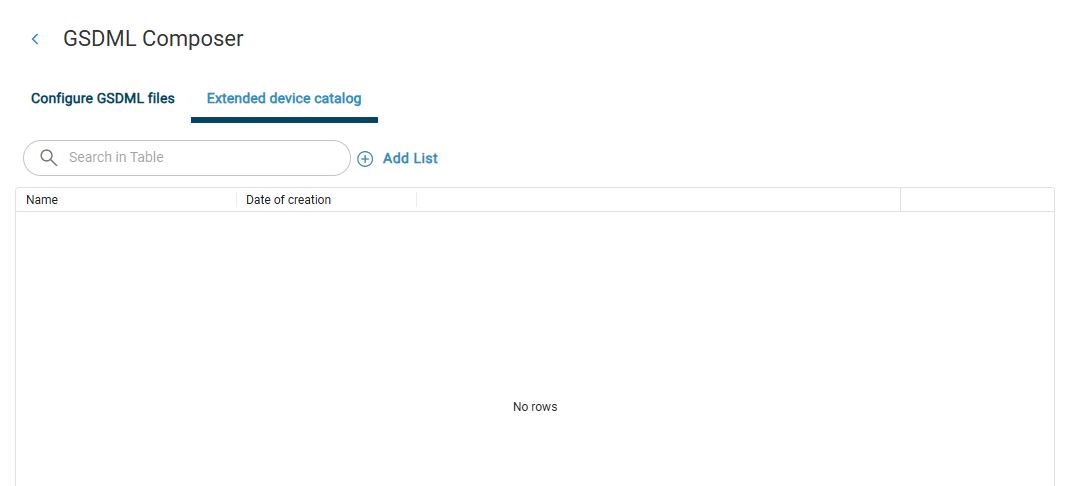
リストに追加をクリックします。
以下のダイアログが表示される:
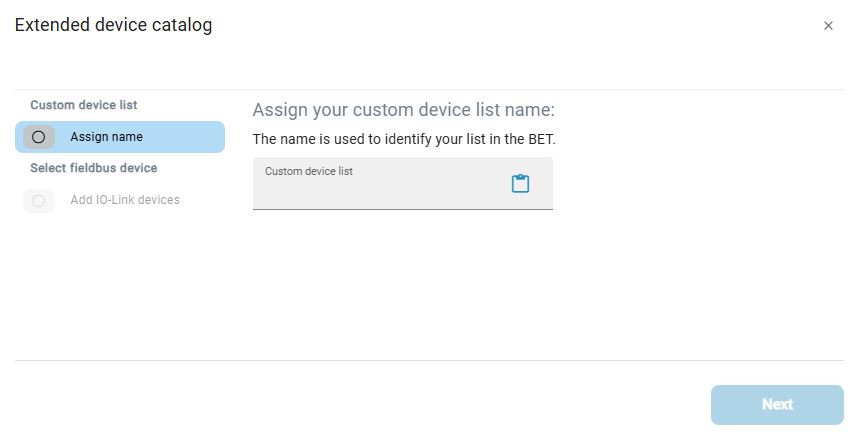
デバイスリストの名前を入力します。
 を使用して、以前にコピーしたテキストを貼り付けることもできます。次に、次へをクリックします。
以下のダイアログが表示される:
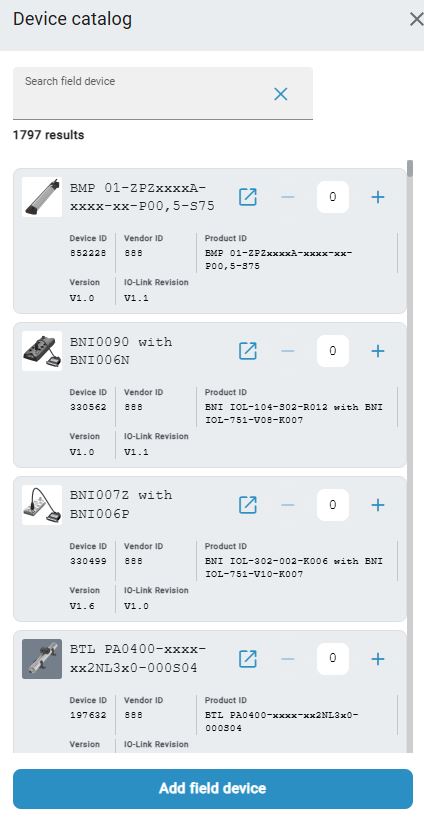
Suchen Sie das Gerät mit Hilfe des Suchfeldes oder durch Scrollen. Wenn Sie das Gerät gefunden haben, stellen Sie die Anzahl der Geräte mit Hilfe von +/- ein, und klicken Sie anschließend auf IO-Link Gerät hinzufügen.
以下のダイアログが表示される:
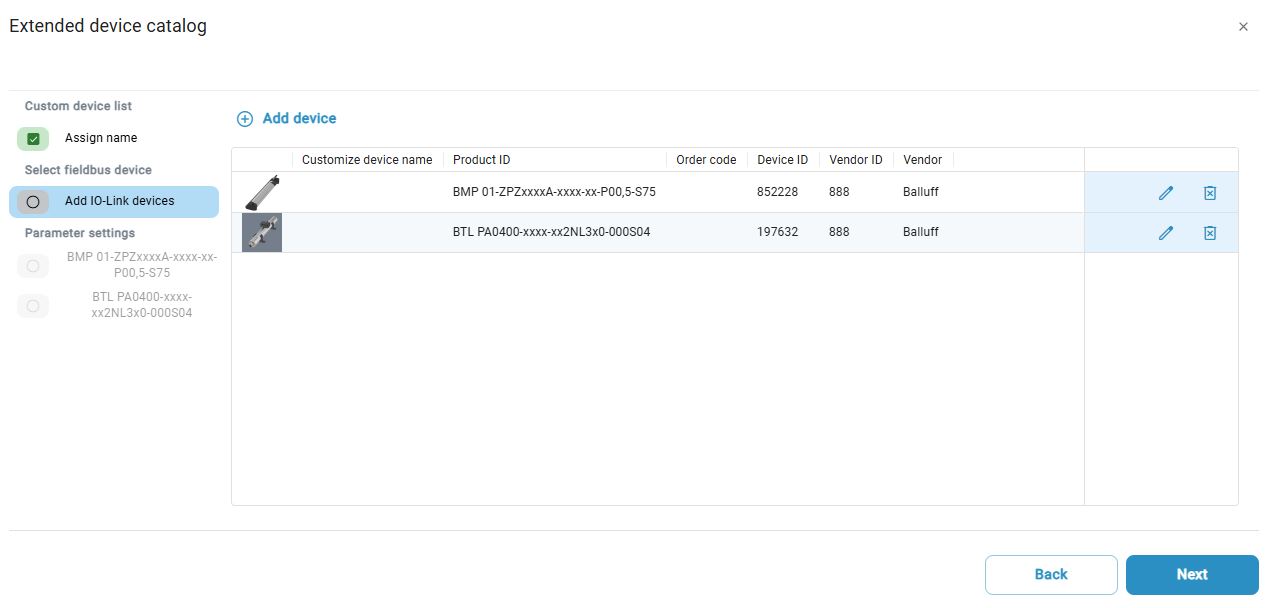
ここには以下のオプションがあります:
 をクリックして、デバイスリストからデバイスを削除します。
 をクリックして、自分の名前を割り当てます。
デバイスのパラメータを調整するには、次へをクリックします。
IO-Link デバイスのプロパティとパラメータの概要が表示されます:
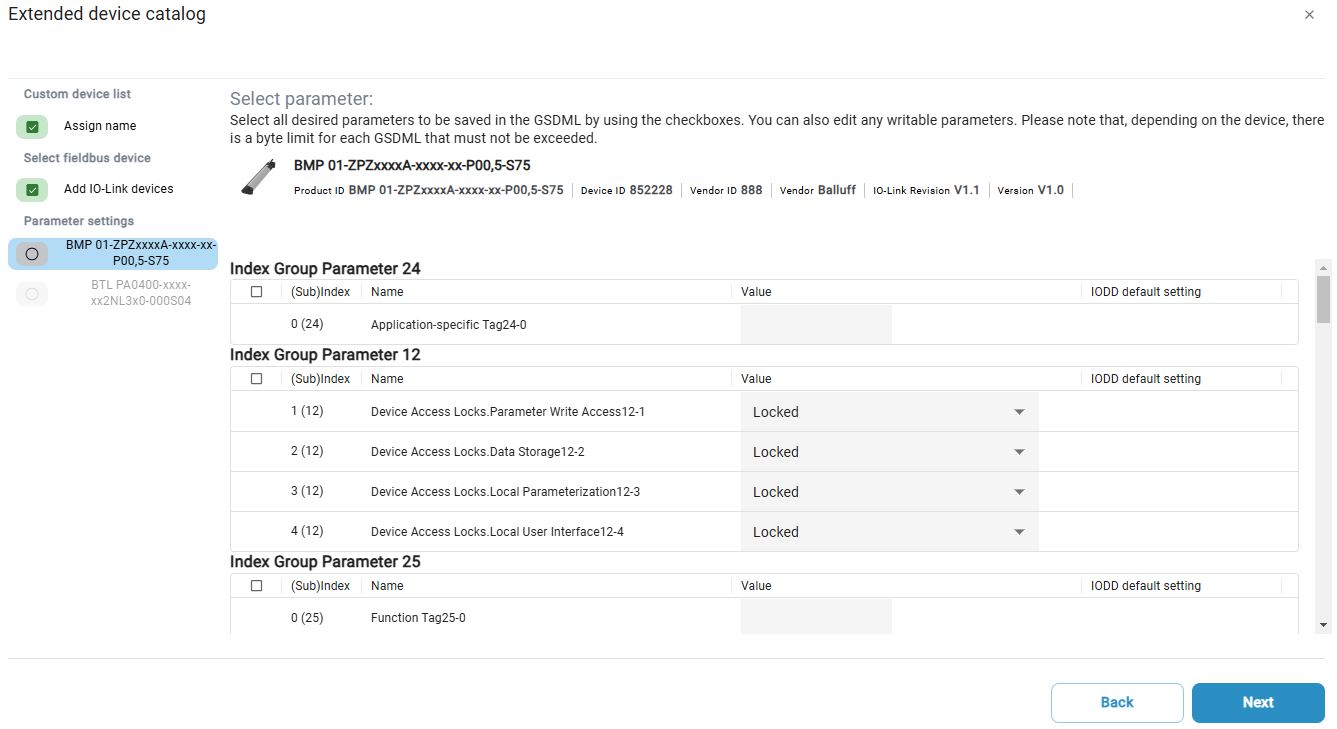
Markieren Sie die Parameter-Sets, die Sie in die GSDML/ESI-Datei übernehmen wollen, und ändern Sie sie nach Bedarf. Klicken Sie danach auf Weiter, um die Parameter für das nächste Gerät in der Geräteliste anzupassen.
Sobald alle Geräte parametrisiert sind, Klicken Sie Weiter.
Ein weiteres Fenster erscheint, wo Sie Portkonfigurationen für die Geräte anpassen können:
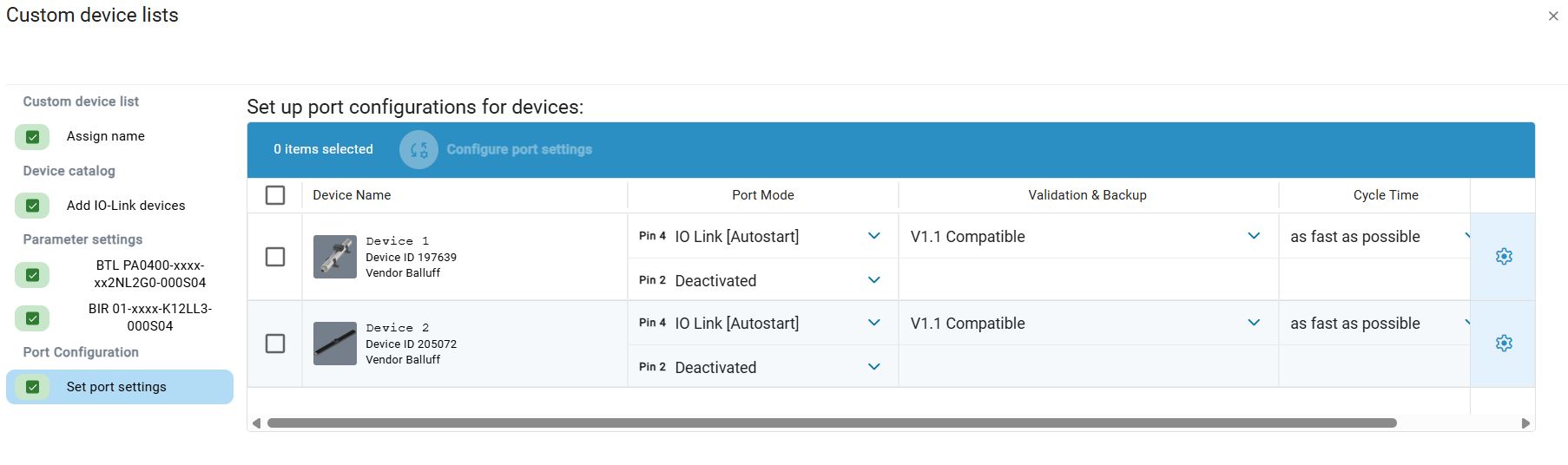
Um die Ports zu konfigurieren, klicken Sie auf das Symbol
 :
:
Eine Seitenleiste erscheint, wo Sie die Ports zu dem ausgewähltem Gerät vornehmen können:
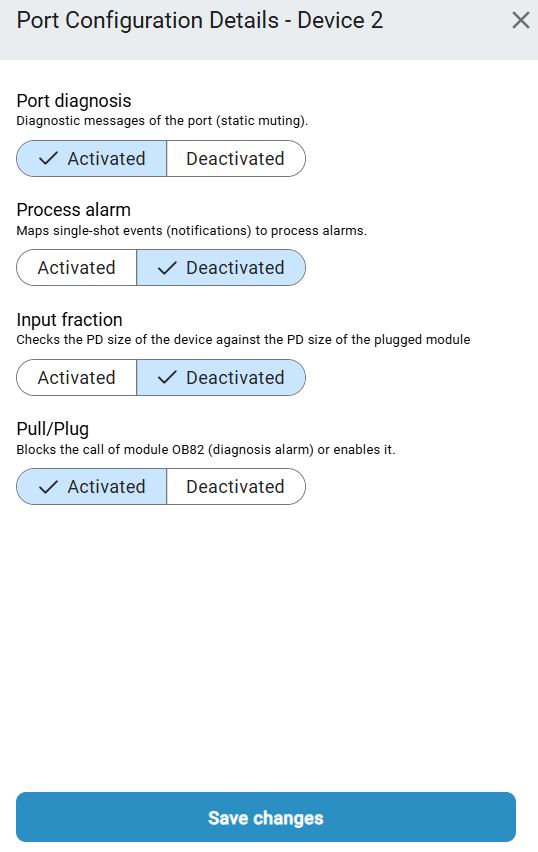
Nachdem Sie Ihre gewünschten Änderungen vorgenommen haben, schliessen Sie das Fenster mit einem Klick auf Änderungen speichern
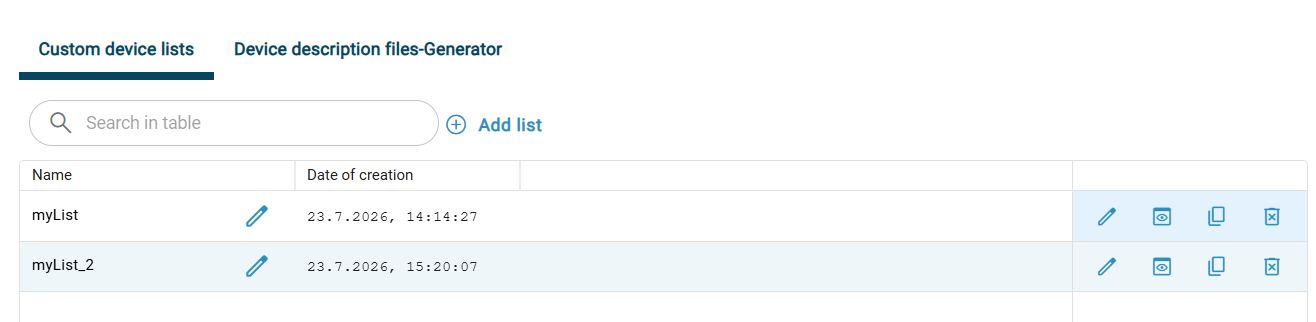
Sobald alle Geräte parametrisiert und die Ports konfiguriert sind, Klicken Sie Katalog speichern, um Ihre Geräteliste zu speichern.
Note
Sie können in dieser Darstellung weitere Gerätelisten erstellen, Gerätelisten entfernen, bereits vorhandene Gerätelisten duplizieren und Gerätelisten editieren. Zudem können Sie eine Vorschau zu den Listen einblenden. Benutzen Sie dazu die Schaltflächen auf der rechten Seite.
GSDML/ESI importieren
Klicken Sie in der Funktionsleiste Tools und anschließend Offline Gerätebeschreibungsdateien-Generator (GSDML/ESI).
以下のダイアログが表示される:
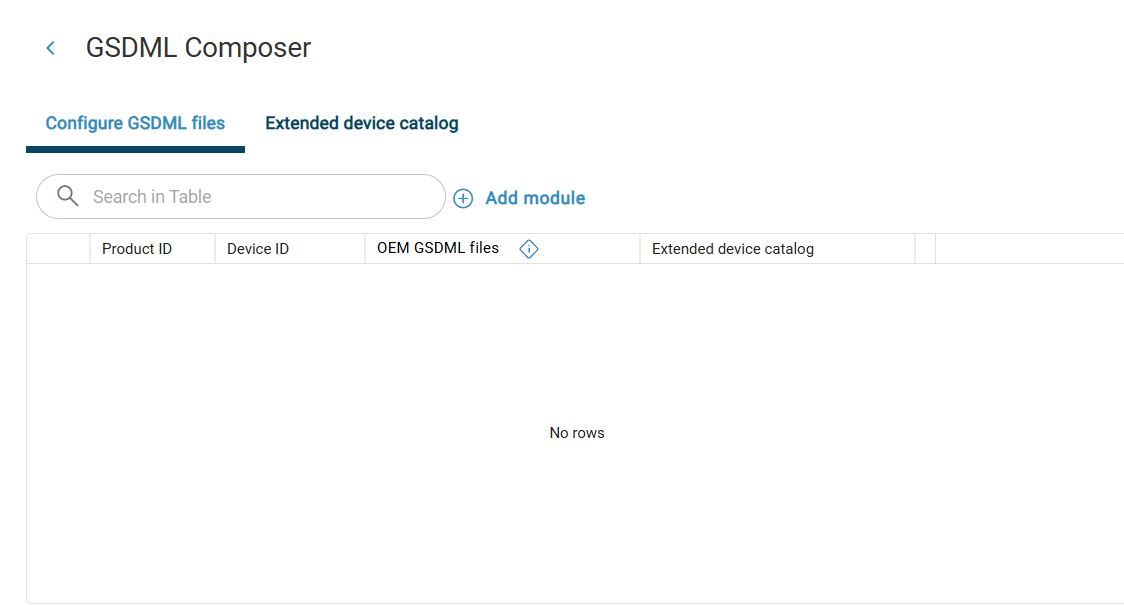
GSDML構成用のネットワークモジュールを選択するには、モジュールの追加をクリックします。
選択可能なネットワーク・モジュールを含むデバイス・カタログが表示されます:
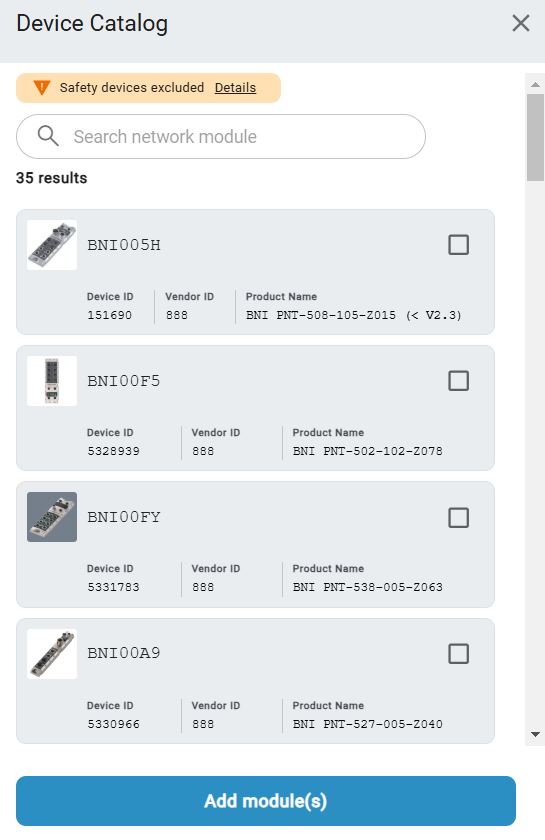
Wählen Sie die gewünschten Netzwerkmodule mit Hilfe des Suchfeldes oder durch Scrollen, und klicken Sie Netzwerk-Modul(e) hinzufügen.
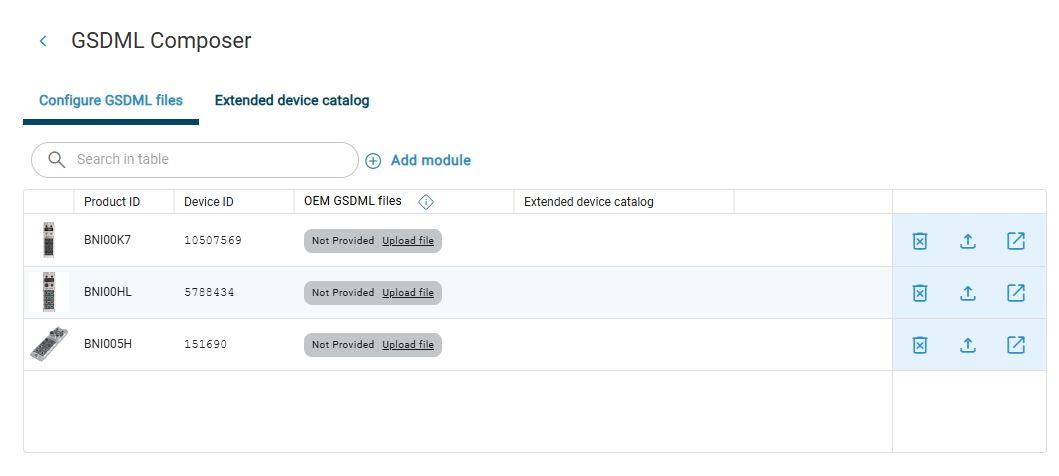
以下のダイアログが表示される:
Note
選択したネットワークモジュールのGSDMLファイルがすでにインポートされている場合は、緑色でハイライトされます。そうでない場合は灰色で表示されます。
Balluff ウェブショップから足りない GSDML ファイルをダウンロードするには、
 をクリックしてください。
ウェブショップの商品ページが開きます。
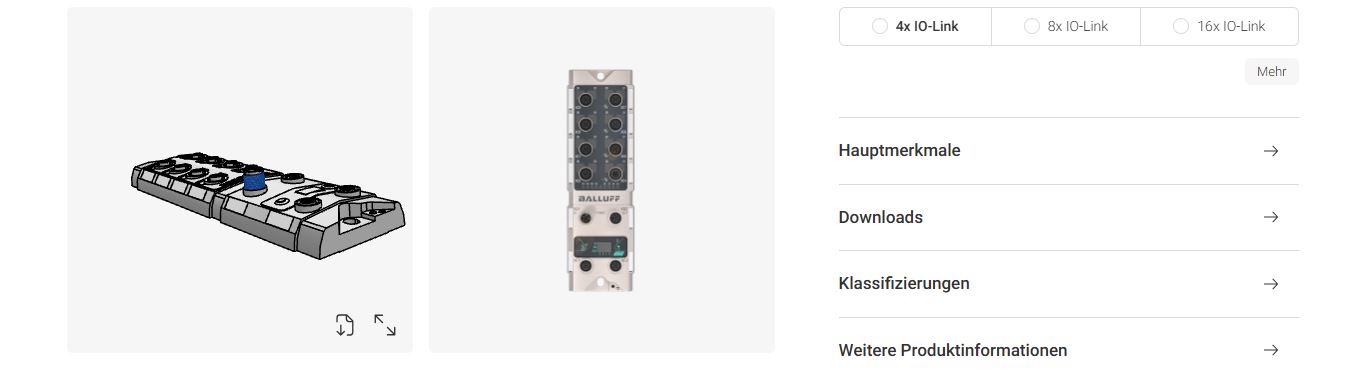
ダウンロード > ソフトウェアをクリックします。
メニューが開く。
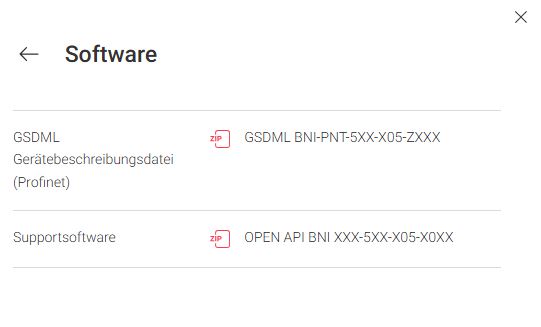
ダウンロードしたいGSDMLファイルを選択します。
以下のダイアログが表示される:
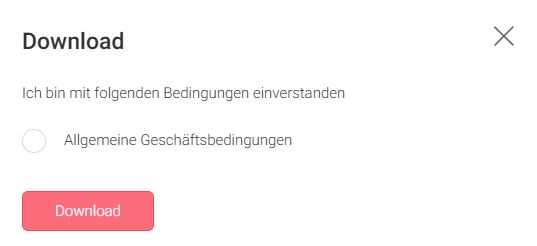
General Terms and Conditionsをアクティブにし、ダウンロードをクリックします。GSDMLファイルは、デフォルトでコンピュータのダウンロード*フォルダに保存されます。
ダウンロードしたGSDMLファイルを BET にインポートするには、
 をクリックします。
以下のダイアログが表示される:
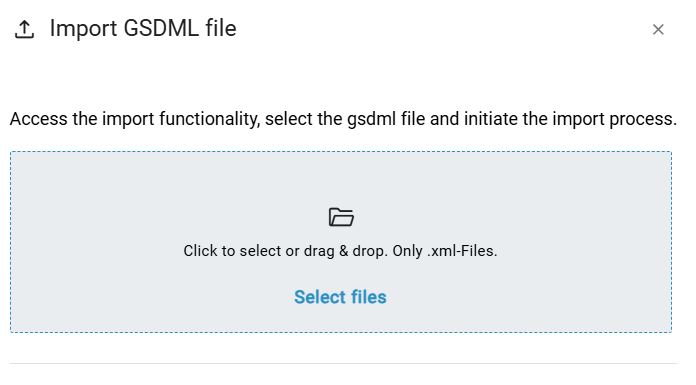
マウスの左ボタンを押したまま、希望のGSDMLファイルを点線の枠内にドラッグし、マウスボタンを放すとアップロードされます。また、枠内をクリックしてファイルシステム内のファイルを選択することもできます。
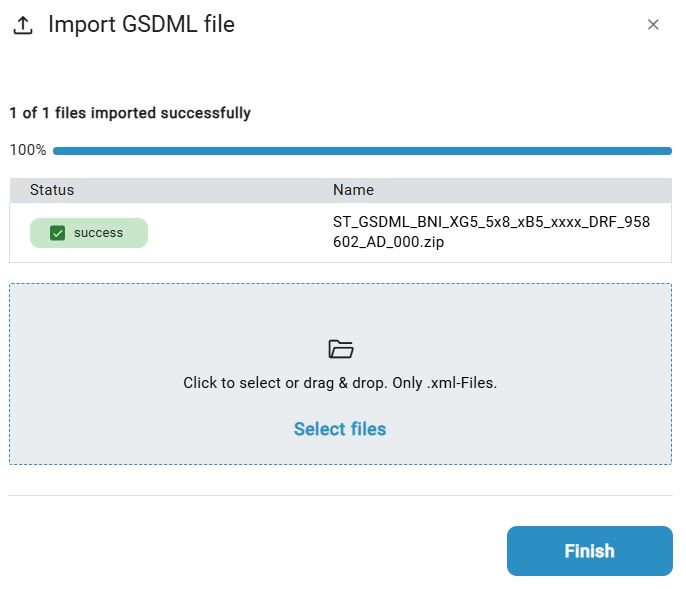
インポートに成功すると、以下のダイアログが表示されます:
Note
GSDMLファイルをインポートできない場合、警告が表示されます。これは通常、選択されたファイルが古いためです。この場合は、 Balluff に連絡してください。
GSDMLジェネレーターのメイン画面に戻るには、完了をクリックします。
すべてのGSDMLファイルが正しくインポートされると、以下のダイアログが表示されます:
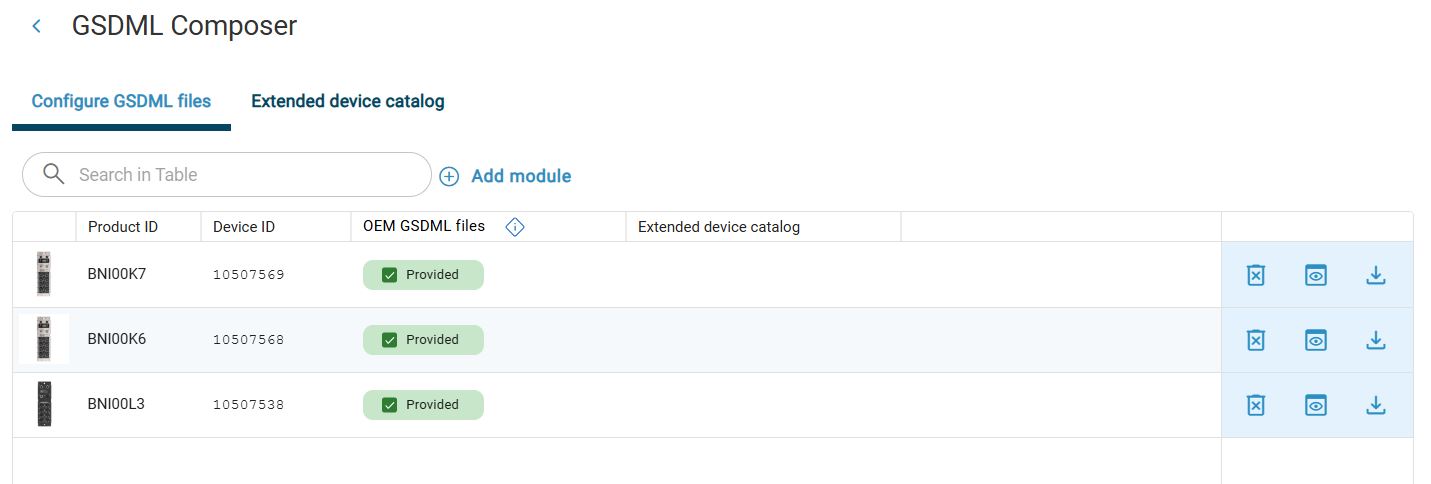
次のステップでは、デバイスリストを使用して、パラメータ化されたデバイスをネットワーク・モジュールに割り当てます。
Note
ESI-Dateien können Sie analog zu den GSDML-Dateien mit einem Klick auf hochladen, wenn Sie zuvor die benötigten Dateien lokal gespeichert haben.
Nach dem Import der GSDML/ESI-Dateien haben Sie verschiedene Möglichkeiten, wie Sie weiter vorgehen können. Sie können:
デバイスリストの割り当て
デバイス・リストが正常に作成されると、自動的にネットワーク・モジュールに割り当てられます。割り当てはいつでも変更できます。
Klicken Sie dazu auf den Namen der zugeordneten Liste. Es erscheint daraufhin eine Drop-down-Liste (falls Sie weitere Listen erstellt haben) mit einer Auswahl. Wählen sie eine andere Geräteliste, die Sie dem ausgewählten Netzwerk-Modul zuzuweisen wollen.
ネットワークモジュールにデバイスリストを割り当てました。
Ports zuweisen
In dieser Ansicht haben Sie auch die Möglichkeit die Geräte aus der ausgewählten Liste den Ports des Netzwerk-Moduls zuzuweisen.
Klicken Sie dazu auf Portzuweisung auf der rechten Seite.
Das folgende Fenster erscheint:
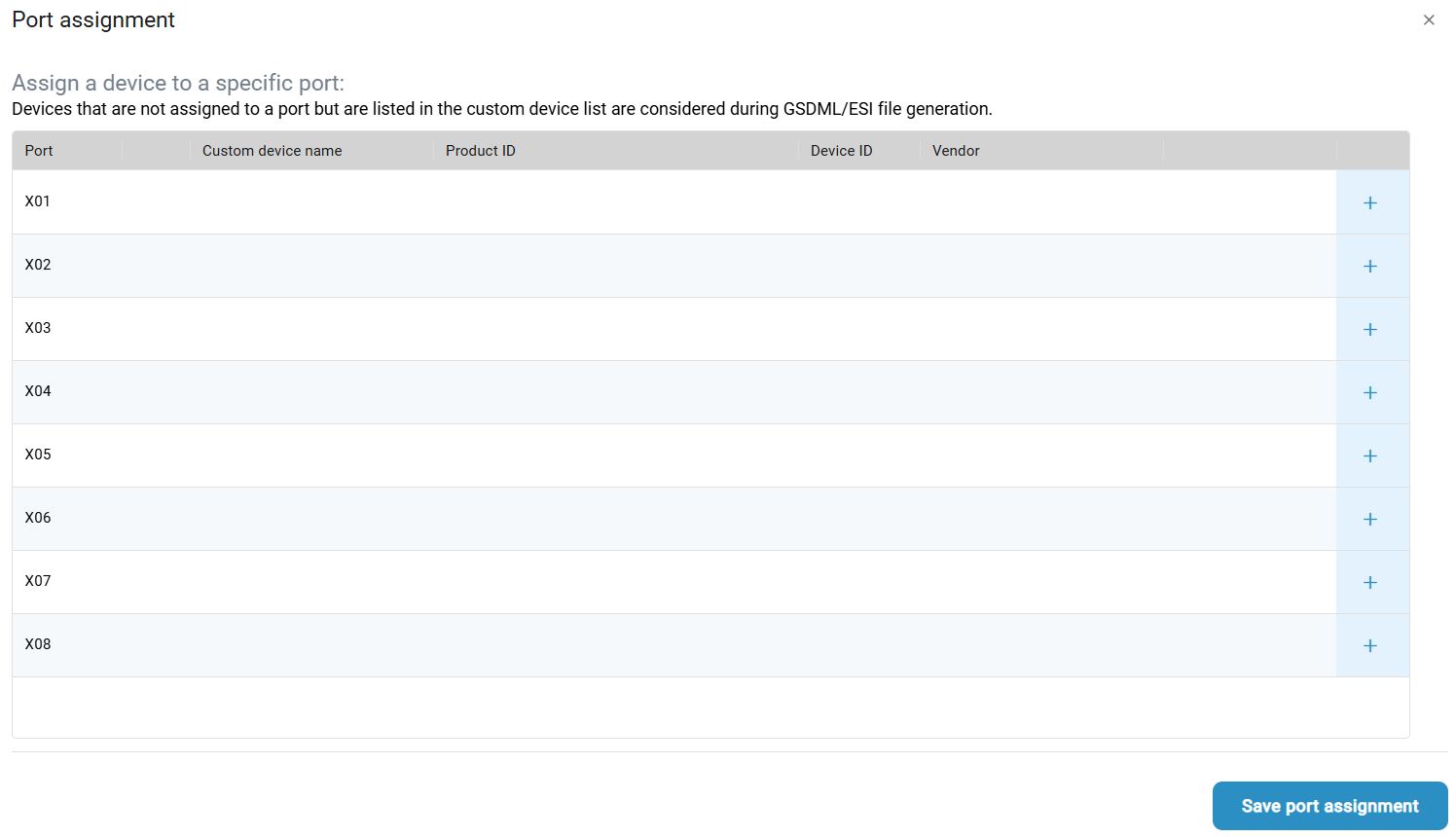
Sie sehen hier die vorhandenen Ports mit jeweils einem
 Symbol auf der rechten Seite. Um eine Zuweisung vorzunehmen, klicken Sie auf das Symbol.
Das folgende Fenster mit den zur Verfügung stehenden IO-Link Geräten erscheint:
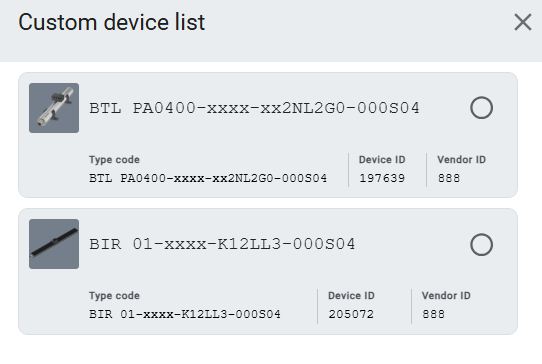
Markieren Sie das gewünschte Gerät und klicken Sie anschliessend auf Gerät zum Port hinzufügen.
Die aktuelle Portzuweisung wird dargestellt:
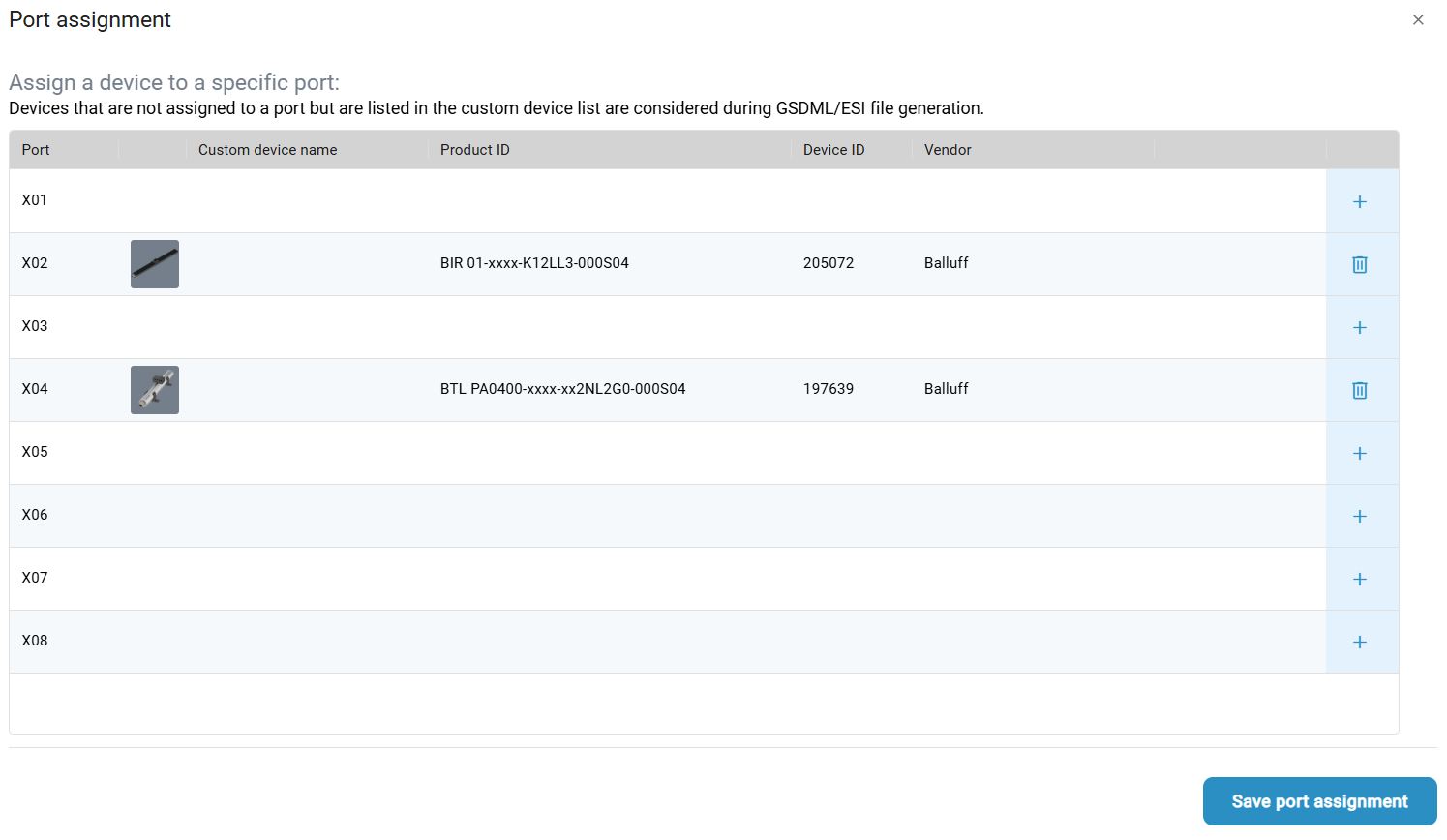
Wiederholen Sie die vorangegangene Schritte für alle IO-Link Geräte um sie den Ports zuzuweisen.
Schliessen Sie das Fenster mit einem Klick auf Portzuweisung speichern.
Sie haben die IO-Link Geräte erfolgreich den Ports zugewiesen.
GSDMLファイルのエクスポート
GDSMLファイルをコンピューターにエクスポートするには、GDSMLファイルのエクスポート
 をクリックします。
以下のダイアログが表示される:
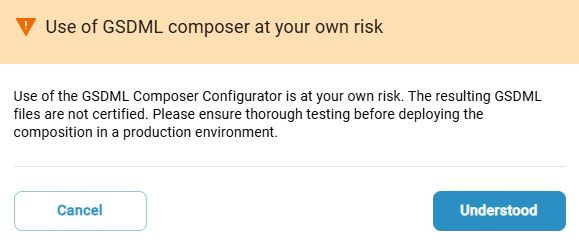
注意書きを読み、了解をクリックする。
ファイルエクスプローラーが開き、選択したGSDMLコンフィギュレーションをコンピュータに保存して、さらに使用することができます。
GSDML設定の削除
Um Ihre erstellte GDSML-Konfiguration zu löschen, klicken Sie .
GSDML コンフィギュレーションが削除される。